
GA4 ユーザーエクスプローラーとは?1人ひとりの行動を捉えるN1分析と設計入門

私たちオーシャンズは、「顧客理解」を何より大切にしています。
インタビュー調査を通じて1人ひとりのお客さまの声に耳を傾け、数値には表れない想いや背景を深く理解する——それが、私たちのマーケティングの原点です。
そしてWebサイトでも、同じことができます。
PVやCVRといった「数」の分析だけでは、ユーザーがなぜ迷い、何を比較し、どこで決断したのかまでは見えてきません。しかし、GA4のユーザーエクスプローラーを使えば、1人ひとりの行動を時系列で追う「オンライン上のN1分析」が可能になります。
オフラインでもオンラインでも、顧客の声を聴く。
本記事では、その考え方を軸に、ユーザーエクスプローラーを使ったN1分析の設計・実装方法を解説します。
本記事のポイント
・ユーザーエクスプローラーは、設定しなければ「空の箱」である
・カスタムディメンションは“箱に中身を入れる”最初の手段として自然に選ばれる
・ただし、N1分析ではカスタムディメンションだけでは足りない
・ユーザーエクスプローラーでは「イベント名の設計」が読みやすさを左右する
・GTMを使ったイベント設計で、ユーザー行動は“読める形”になる
なぜ今、「N1分析」が必要なのか
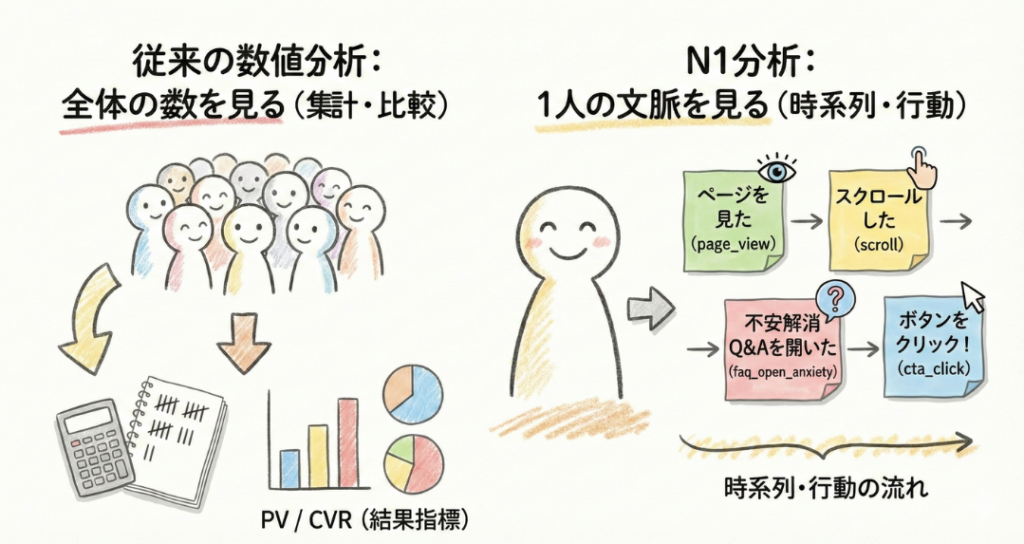
Webサイトの改善というと、PVやCVR、流入経路別の成果など、数値を横断的に比較する分析が中心になりがちです。
しかし実務では、
- なぜこのユーザーは途中で離脱したのか
- なぜ別のユーザーは問い合わせに至ったのか
といった 「1人ひとりの行動の違い」 が気になる場面も多いのではないでしょうか。
こうした問いに答えるのが、N1分析(1人のユーザー行動を時系列で捉える分析)です。
GA4には、このN1分析を行うための機能として「ユーザーエクスプローラー」が用意されています。
ユーザーエクスプローラーは「最初は空の箱」である
ユーザーエクスプローラーを初めて開いたとき、
- ユーザーIDが大量に並ぶ
- page_view や scroll、click が淡々と時系列で表示される
という画面を見て、 「正直、どう使えばいいか分からない」と感じた人も多いはずです。
これは操作の問題ではありません。
ユーザーエクスプローラーは、初期状態では「中身のない箱」だからです。
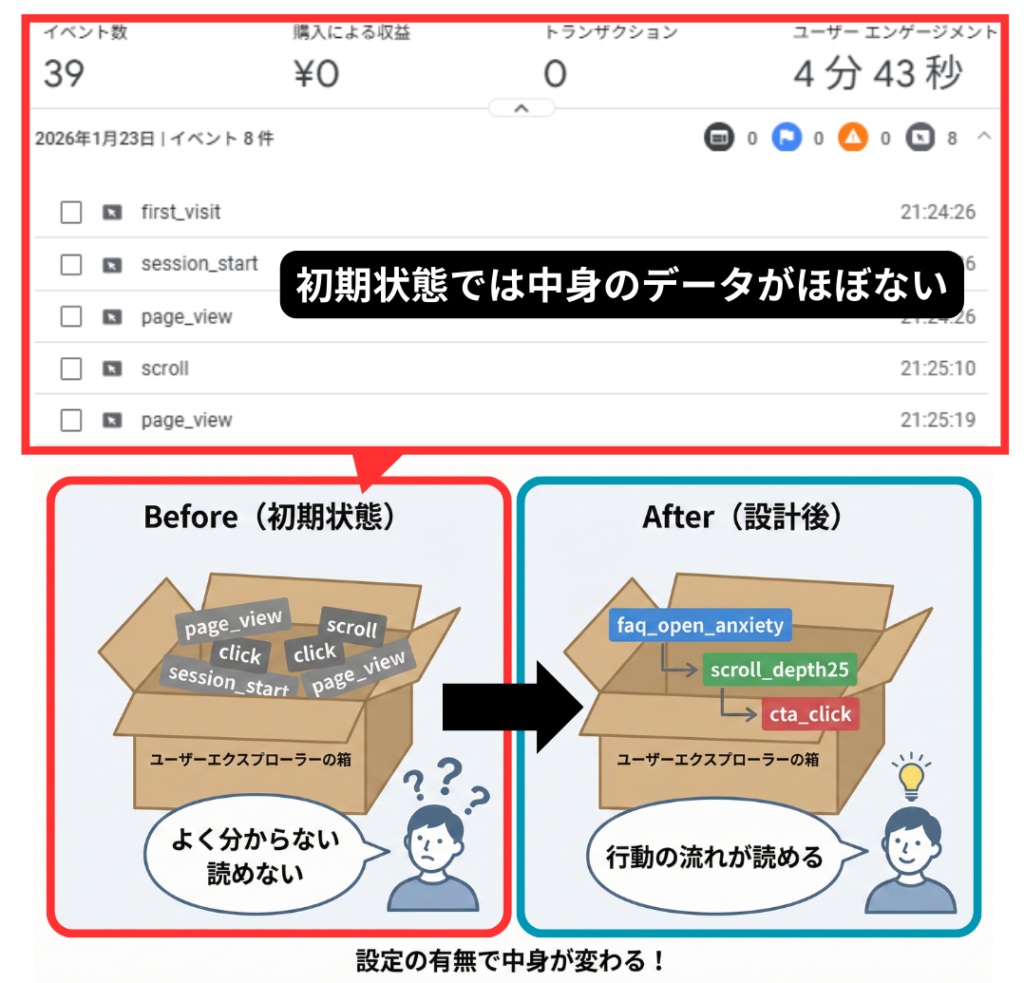
探索レポート(自由形式)やユーザーエクスプローラーは、標準レポートのように「完成された答え」を出してくれる機能ではありません。どんなイベントを、どんな粒度で送るかによって、初めて意味を持ちます。
空の箱に「中身を入れる」最初の方法が、カスタムディメンション
ユーザーエクスプローラーを操作していると、イベント自体は表示されているものの、
- どのページで起きたのか
- どの要素がクリックされたのか
といった 詳細な情報が一覧では見えないことに気づきます。
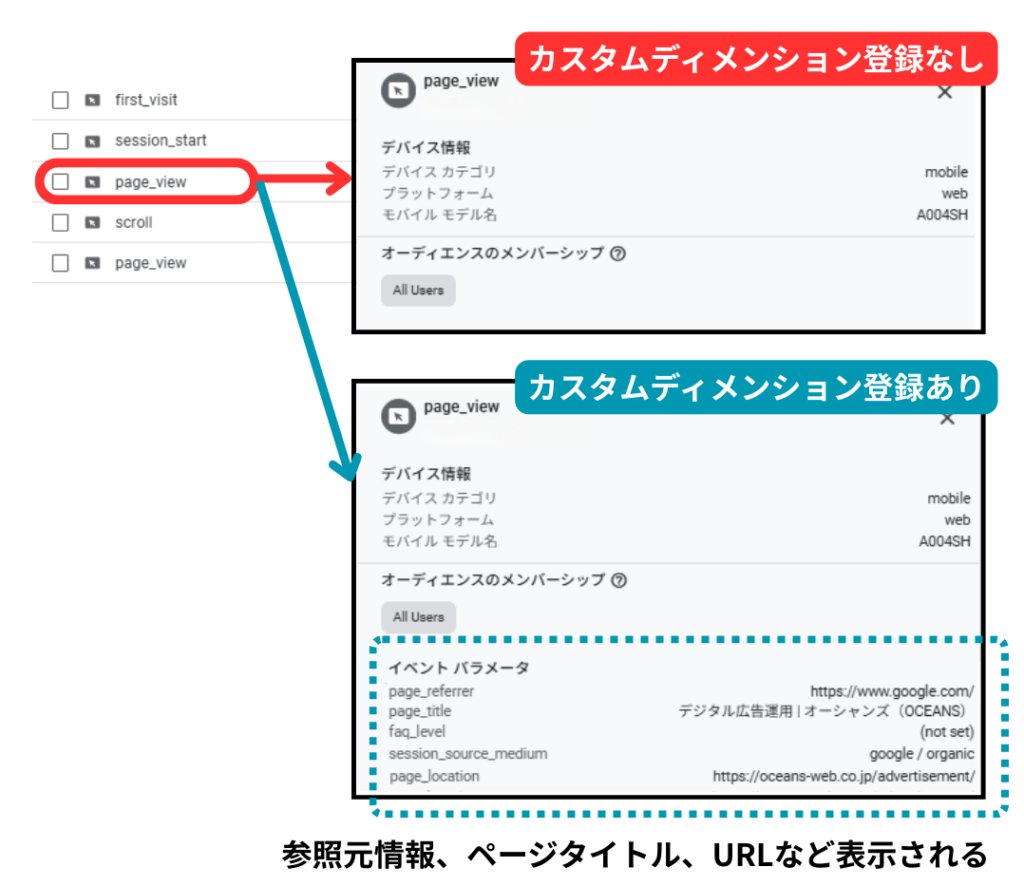
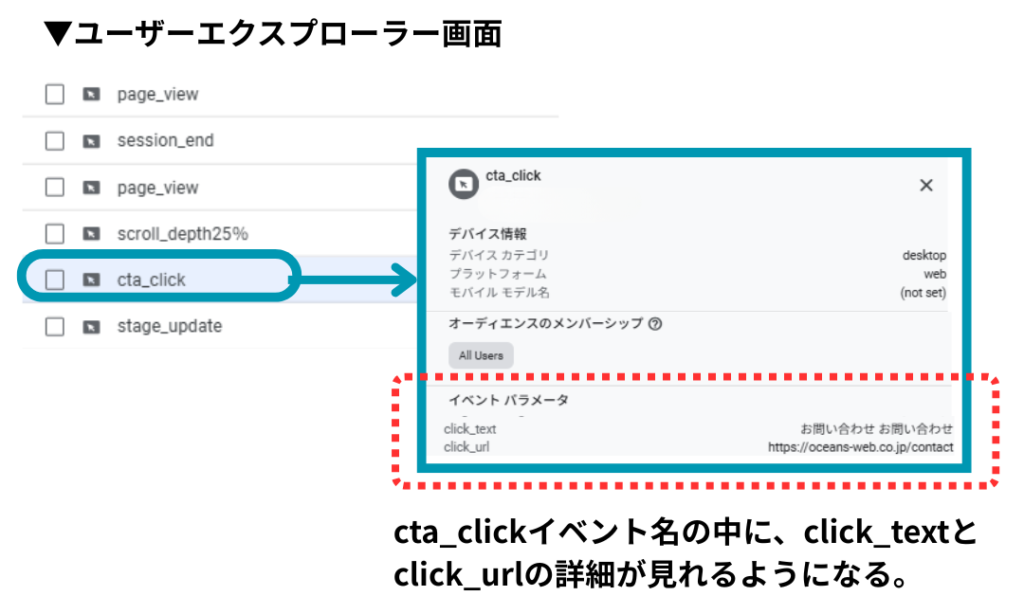
イベントをクリックすると、イベントパラメータ自体は送信されていることが分かりますが、それらはそのままでは一覧に表示されません。
そこでユーザーエクスプローラーを機能させるためにまず実施することが、「イベントパラメータをカスタムディメンションとして登録する」という方法です。
実際、カスタムディメンションを登録すると、それまで見えなかった情報がユーザーエクスプローラーの画面上に表示されるようになります。
そもそも「カスタムディメンション」とは何か
カスタムディメンションとは、GA4が標準では分析軸として使えない情報を、探索レポートなどで集計や比較に使うための軸を追加する仕組みです。
たとえば、
- どのFAQカテゴリがクリックされたか
- どのCTAボタンが押されたか
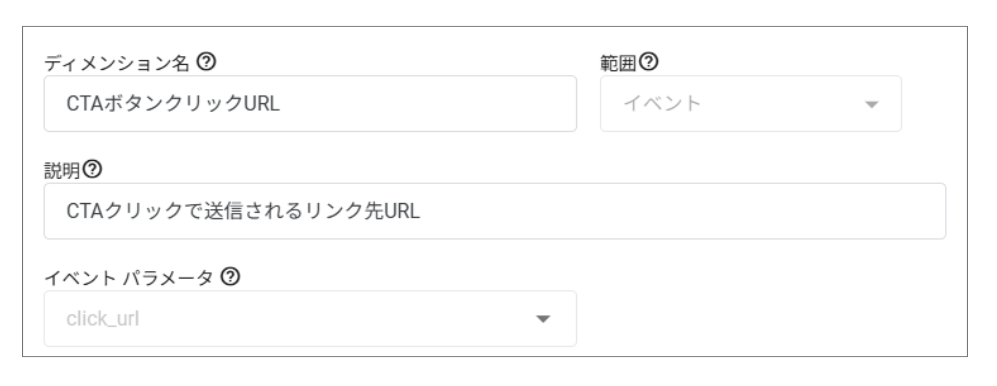
上記のようなイベントパラメータを「カスタムディメンション」として登録することで、集計・比較に使えるようにする、というのが基本的な役割です。カスタムディメンションは設定後のデータから適用されます。過去に遡って反映されることはありません。
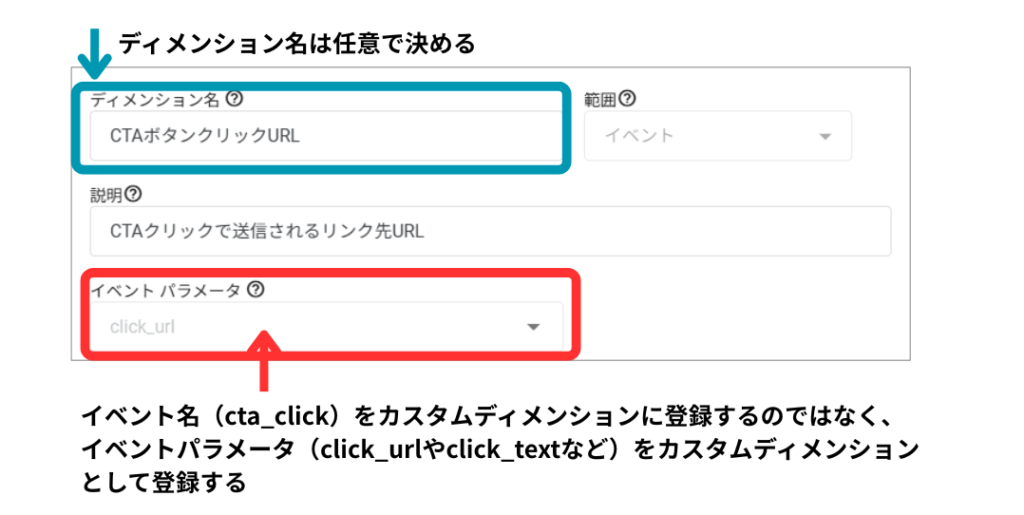
▼「カスタム定義」>「カスタムディメンションを作成」から登録する
ポイント1:「イベント名」と「イベントパラメータ」は別物
ここで一度、イベント名とイベントパラメータの違いを整理しておきます。
この2つが混ざったままだと、カスタムディメンションの理解も、ユーザーエクスプローラーの設計も、必ず混乱します。
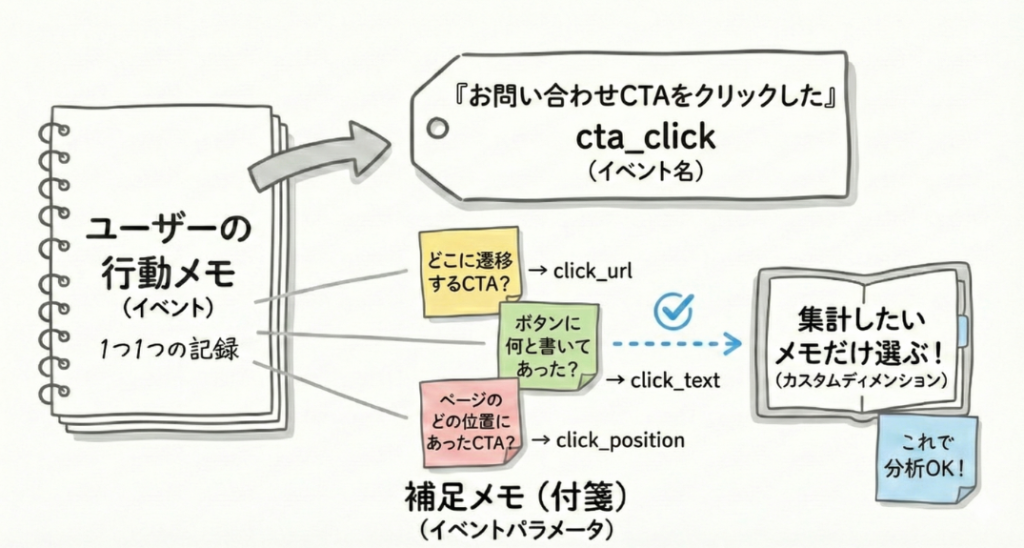
ポイント2:イベント名は「何をしたか」
イベント名は、ユーザーが何をしたかを表します。
たとえば、今回の図で扱っているCTAクリックの場合、
●「お問い合わせCTAをクリックした」 ⇒ cta_click
というように、ユーザーの行動そのものを、1つの名前で表したものがイベント名です。
イベント名は、発生していれば、ユーザーエクスプローラーの一覧にそのまま表示されます。
そのため、イベント名を見るだけで「このユーザーは何をしたのか」が分かる設計が重要になります。
ポイント3:イベントパラメータは「その行動の補足情報」
一方、イベントパラメータは、その行動がどんな文脈で起きたのかを補足する情報です。
CTAクリックの例で言うと、
● どのページに遷移するCTAだったか ⇒ click_url
● ボタンに何と書いてあったか ⇒ click_text
● ページのどの位置にあったCTAか ⇒ click_position
といった情報が、イベントパラメータにあたります。
イベント名だけでは分からない「どのCTAだったのか」「どんなクリックだったのか」を、
イベントパラメータが補っています。
ポイント4:カスタムディメンションで登録するのは「イベント名」ではない
ここが、最も誤解されやすいポイントです。
❌ イベント名(cta_click)をカスタムディメンションに登録する
⭕ イベントパラメータ(click_text など)をカスタムディメンションとして登録する
というのが、正しい整理です。
「どのCTAがクリックされたか」を分析したい場合、見るべきなのは cta_click というイベントが起きたかどうか ではなく、
- どんな文言のCTAだったか
- どの位置のCTAだったか
といった、イベントパラメータの中身になります。
そのため、カスタムディメンションとして登録するのはイベント名ではなく、分析に使いたいイベントパラメータだけになります。
ユーザーエクスプローラーでの考え方
ユーザーエクスプローラーでは、
- イベント名で行動の流れを読む
- イベントパラメータで行動の意味を補足する
と考えると、イベント名とカスタムディメンションが混ざりにくくなります。
ユーザーエクスプローラーで「見える/見えない」の整理
ここまでで、カスタムディメンションの役割について説明してきました。
ただ、実際にユーザーエクスプローラーを触っていると、
- 「これは最初から見えるのか?」
- 「なぜこの情報は出てこないのか?」
- 「GTMで送ったのに表示されないのはなぜか?」
といった疑問を持つ方も多いはずです。
そこでここでは、ユーザーエクスプローラーで見える情報を一度整理しておきます。
① 最初から見えるイベント(発生していれば表示される)
以下は、特別な設定をしなくても、実際に発生していればユーザーエクスプローラー上にイベント名として表示されるものです。
- page_view
- user_engagement
- session_start
- first_visit
これらは、GA4が標準で記録している「ユーザーが何をしたか」を示す最低限の行動ログです。さらにGA4のデータストリーム設定で「拡張計測機能」がオンにすると、scroll、click、view_search_results、file_downloadのイベントも自動的に計測・表示されます。
② 標準で取得されているが、カスタムディメンション登録しないと扱いにくいもの
次の情報は、イベントと一緒に取得されていますが、そのままではユーザーエクスプローラー上で 一覧的に扱いにくい項目です。
- page_location(URL)
- page_referrer
- page_title
- source(流入元)
これらは、
- 値が長い
- 種類が多い
- 毎回変わりやすい
といった特徴があり、GA4のUIではデフォルト表示が制限されています。
探索やユーザーエクスプローラーで軸として確認したい場合は、イベントスコープのカスタムディメンションとして登録する必要があります。(イベントスコープ = そのイベントが発生した時点での情報を記録するスコープ)。
【注意:高基数ディメンションについて】
page_location や page_referrer は値の種類が非常に多く、高基数になりやすいイベントパラメータです。page_location をカスタムディメンションとして登録すると、標準レポートのセカンダリディメンションなどで誤って選択した際に、(other) 行が発生してデータが見えにくくなる場合があります。そのため、探索レポートでの集計・比較用途では、カスタムディメンションとしての登録は一般に推奨されません。
本記事では、ユーザーエクスプローラーで「イベントがどのページで発生したか」を確認する目的に限り、影響を理解したうえで、例外的に登録しています。探索レポートは集計や比較を前提とした分析画面である一方、ユーザーエクスプローラーは個別ユーザーの行動を時系列で確認することを目的としているためです。
対策として、カスタムディメンションの登録名を「ページURL(探索用)」のように用途が分かる名称にしておくと、標準レポートでの誤用を防ぎやすくなります。集計分析を行う場合は、ページカテゴリやコンテンツ種別など、より低基数なディメンションを別途設計することを推奨します。
参照)https://support.google.com/analytics/answer/12226705?hl=ja
③ GTMで設計し、カスタムディメンション登録して初めて活用できるもの
GTMを使って独自イベントを設計する場合、「イベント名」と「イベントパラメータ」を分けて考える必要があります。
例として、スクロール率100%到達を計測するケースを考えてみます。
- イベント名:scroll_depth100
- イベントパラメータ:scroll_percent = 100
この場合、
- イベント名(scroll_depth100)
→ 発生していれば、ユーザーエクスプローラーに表示される - イベントパラメータ(scroll_percent)
→ 一覧で確認・分析したい場合は、
イベントスコープのカスタムディメンション登録が必要
という役割分担になります。
ユーザーエクスプローラーでは、「イベント名が行動の文脈を語り、 イベントパラメータは補足情報として使う」という設計が基本になります。
ユーザーエクスプローラーと自由探索は、見る目的が違う
ここで、GA4の探索機能を整理してみましょう。
| 観点 | 自由探索 | ユーザーエクスプローラー |
|---|---|---|
| 主な目的 | 集計・比較 | 行動の文脈理解 |
| 見る単位 | 複数ユーザー | 1ユーザー |
| 重視するもの | 数値 | 時系列 |
| イベント設計 | 共通化 | 意味を持たせる |
| カスタムディメンション | 重要 | 必須ではない |
自由探索では、イベント名は共通にし、パラメータやカスタムディメンションで違いを持たせる設計が向いています。
一方、ユーザーエクスプローラーでは、 イベント名そのものが文脈を語る設計のほうが、
行動を直感的に読み取りやすくなります。
例として、FAQクリックを考えてみます。
自由探索向きの設計
- イベント名:faq_click
- パラメータ:faq_category
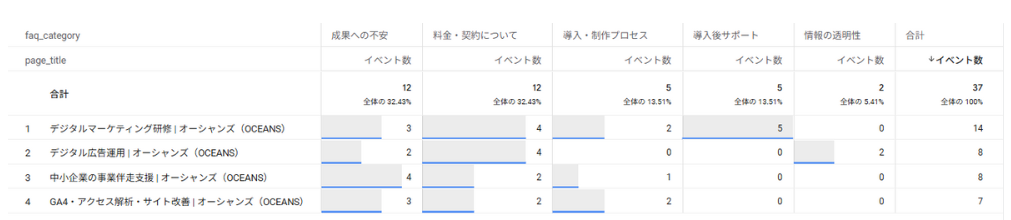
page_titleをディメンション(行)に、faq_categoryを列に、値にイベント数を設定することで、「どのFAQカテゴリが多いか」を集計することができます。
しかしユーザーエクスプローラーでは、faq_clickが表示されるだけで、FAQボタンをクリックしたことはわかりますが、イベント詳細を開かないと 「このユーザーは何に不安や疑問を感じたのか」が分かりません。また、faq_categoryのようなイベントパラメータ値は種類が多い、文字列が長いなどの理由でユーザーエクスプローラーのイベントパラメータに表示されないことがあります。
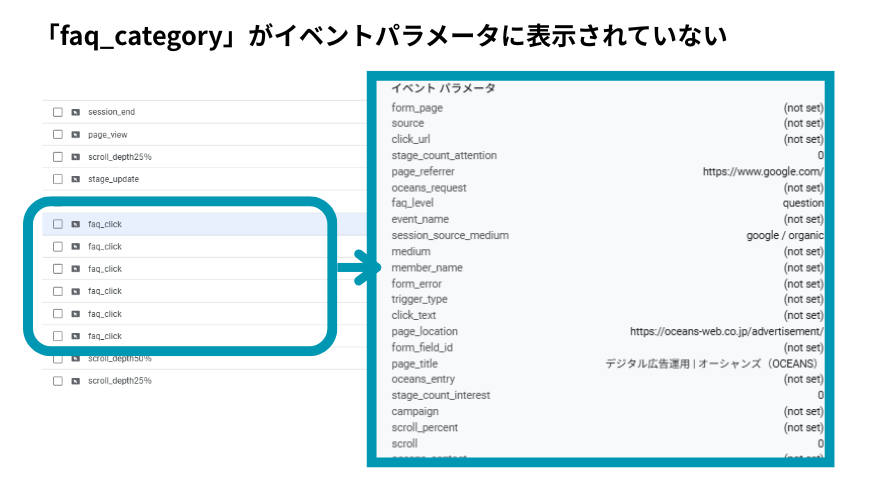
ユーザーエクスプローラー向きの設計
◆FAQ開封を計測する event_name の設計例
- event_name:faq_open_anxiety
- event_name:faq_open_price
- event_name:faq_open_support
- event_name:faq_open_transparency
※ 各FAQが開かれたタイミングで、GTMから event_name として送信する想定です。
▼イベント名でユーザー行動を表示
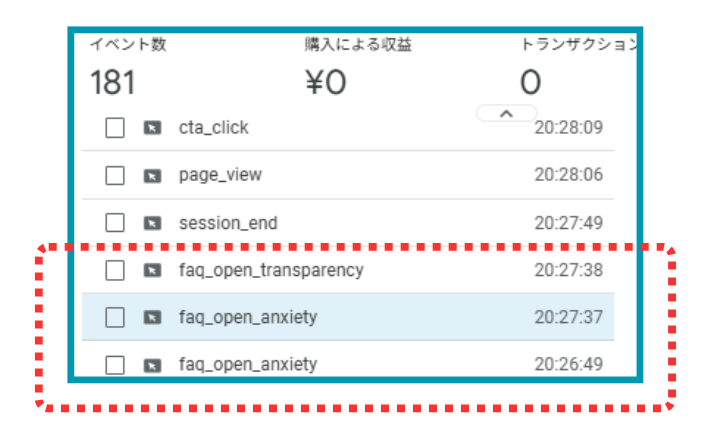
仮に、faq_categoryがイベント詳細の中に出たとしても、ユーザーエクスプローラーのタイムライン上はfaq_clickが並ぶだけで、いちいち開かないと何のFAQかがわからないという問題は解決しません。上記の図のように、イベント名に意味を持たせることで、イベント名を見るだけで、ユーザーの関心や不安が時系列で読めるようになります。
GTMを使って「読めるイベント」を設計する
ユーザーエクスプローラー向きの設計を行うには、GTM(Googleタグマネージャー)の活用が欠かせません。ここからは、 ユーザーエクスプローラーを「読める画面」にするための具体的なGTM設定例を4つ紹介します。
①FAQクリックを「イベント名で読む」設計
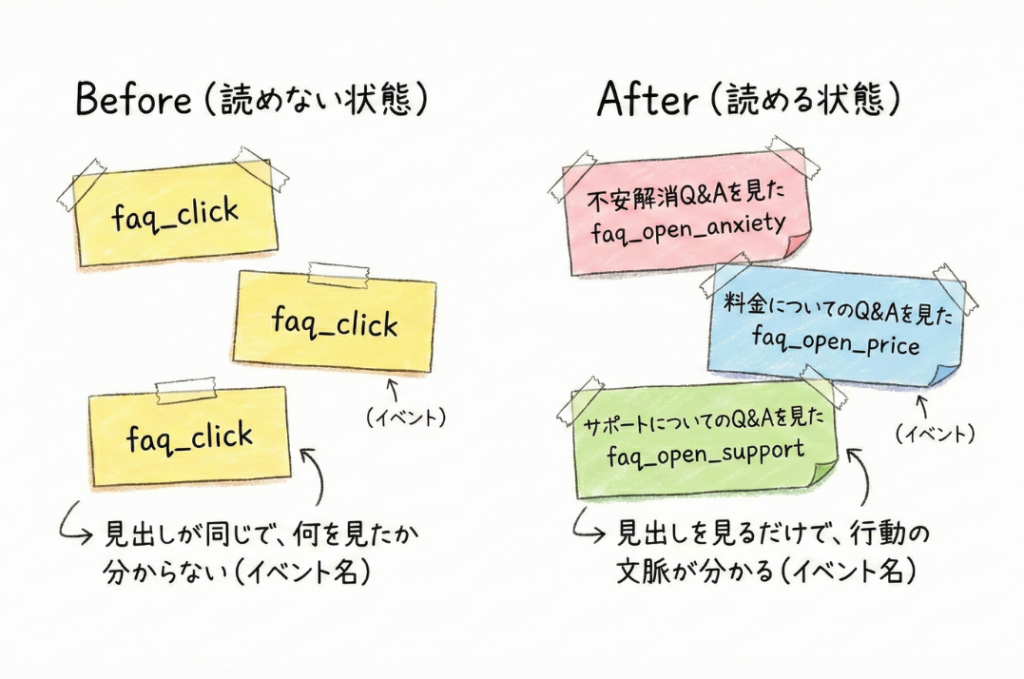
ここでは、実際の事例として弊社のサービスページ(事業伴走、デジタル広告運用、アクセス解析・サイト改善、ウェブサイト・LP制作、デジタルマーケティング研修)を例に、FAQクリックをどう設計するかを考えてみます。
FAQコンテンツは下記の通りユーザーの不安や関心ごとに分類されています。
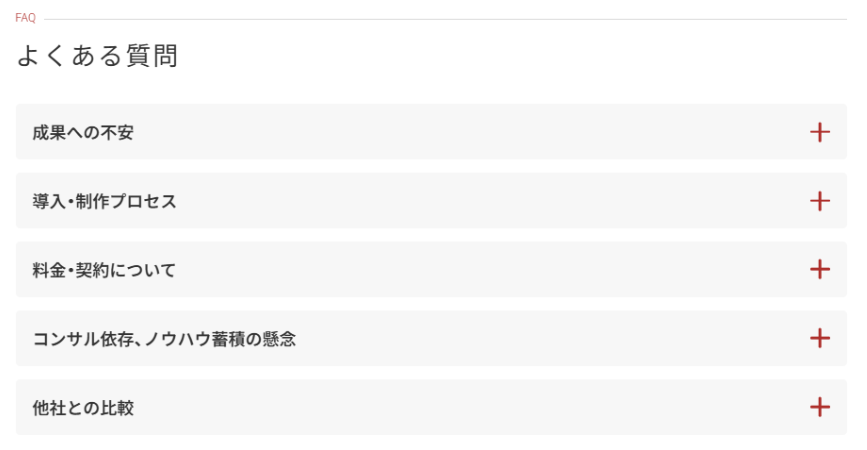
ユーザーエクスプローラーでN1分析を行う際、私たちが本当に知りたいのは、「どのページでFAQが開かれたか」ではなく、「このユーザーはどんな不安・関心を持ったか」です。
つまり、FAQのカテゴリ(成果への不安、料金、サポートなど)こそが、ユーザーの心理状態を表す重要な情報です。
そこで、
- FAQカテゴリ(日本語)を dataLayer で取得
- GTMの JavaScript 変数で 分析用のイベント名に正規化
- その値を GA4 のイベント名として送信 という設計を採用します。
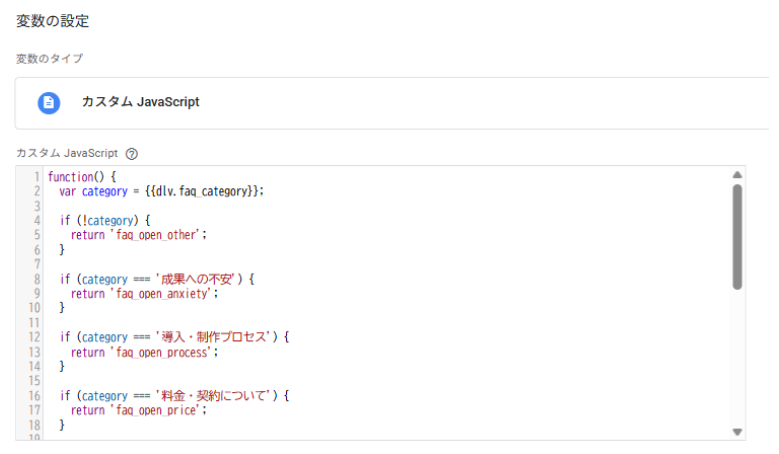
【GTMでのJavaScript変数設定例】
GTMで「カスタム JavaScript」変数を作成し、以下のようなコードでイベント名を動的に生成します。
function() {
  var category = {{dlv.faq_category}};

  if (!category) {
    return 'faq_open_other';
  }

  if (category === '成果への不安') {
    return 'faq_open_anxiety';
  }

  if (category === '導入・制作プロセス') {
    return 'faq_open_process';
  }

  if (category === '料金・契約について') {
    return 'faq_open_price';
  }

  if (category === 'コンサル依存、ノウハウ蓄積の懸念') {
    return 'faq_open_dependency';
  }

  if (category === '他社との比較') {
    return 'faq_open_comparison';
  }

  if (category === '情報の透明性') {
    return 'faq_open_transparency';
  }

  if (category === '導入後サポート') {
    return 'faq_open_support';
  }

  return 'faq_open_other';
}
【設定手順】
1. GTMで「変数」>「新規」>「カスタム JavaScript」を選択
2. 上記コードを貼り付け、変数名を「JS – FAQ Event Name」などとする
3. GA4イベントタグの「イベント名」欄に {{JS – FAQ Event Name}} を指定
この設計により、日本語のFAQカテゴリが自動的に英語のイベント名に変換され、ユーザーエクスプローラー上で意味が読み取りやすくなります。
この方法なら、カスタムディメンションを消費せずユーザーエクスプローラー上で イベント名だけで文脈が読める状態を作れます。
② スクロール深度(scroll_depth25)
目的
ページを「読み始めたかどうか」を把握する。
トリガー
- トリガータイプ:スクロール距離
- 縦方向:25%
- 発火条件:すべてのページ
タグ(GA4イベント)
- イベント名:scroll_depth25
- パラメータ:なし(最小構成)
イベント名を見るだけで「25%到達」が分かるため、イベント詳細を開かずに行動を追えます。
③ CTAクリック(cta_click)
目的
ユーザーの意思が動いた瞬間を捉える。
トリガー
- クリック – すべての要素
- Click Text に「資料請求」「お問い合わせ」を含む、など
変数
- Click Text
タグ(GA4イベント)
- イベント名:cta_click
- パラメータ:cta_type = {{Click Text}}
※cta_type は自由探索用にカスタムディメンション登録すると便利です。
④ フォーム開始(form_start)
目的
本気検討フェーズへの移行を捉える。
トリガー
クリック(すべての要素)
- Click Element がform input, form textarea に一致
- 対象ページをお問い合わせ・資料請求などのフォームページに限定
※ 実装上は、入力欄がクリックされた瞬間をフォーム開始として計測しています。
タグ(GA4イベント)
- イベント名:form_start
- パラメータ:なし(最小構成)
補足情報として、GA4の拡張計測機能では、フォーム送信(form_submit)は自動で取得されますが、フォームへの入力開始を捉えるためには、GTMでこのように計測を設定します。
カスタムディメンションを「消費しない」設計という考え方
カスタムディメンションには上限があります。(イベントスコープ50個、ユーザースコープ25個、アイテムスコープ10個まで) 最初から多くを詰め込むと、後から整理が難しくなるため、優先度の高いものから段階的に実装することを推奨します。
そのため、ユーザーエクスプローラー用途では、
- イベント名で文脈を表現する
- 集計が必要な項目だけをカスタムディメンション化する
という役割分担が重要です。
そして、カスタムディメンションの上限対策として重要な考え方が、「イベント名は、必ずしも固定値である必要はない」ということです。GTMでは、イベント名そのものを変数として扱うことができます。
なぜ「イベント名を変数にする」と上限対策になるのか
もしFAQのカテゴリを、
- faq_category というイベントパラメータで送り
- それをカスタムディメンションとして登録する
という設計にすると、1枠のカスタムディメンションを消費します。
さらに、
- CTAの種類
- コンテンツの分類
- 表示位置
と増えていくたびに、カスタムディメンションの枠は確実に減っていきます。
一方で、イベント名はカスタムディメンションの上限とは無関係です。
そこで、「集計したい軸ではないが、ユーザーエクスプローラーでは見分けたい情報」
を、イベント名側で出し分けることで解決します。
具体例:event_name を変数で切り替える
GTMでは、GA4イベントタグの 「イベント名」欄に、固定文字列ではなく変数を指定できます。
たとえば、
- dataLayer から取得した FAQカテゴリをもとに
- JavaScript変数で
表示したいイベント名を返す
という形です。
結果として、GA4には
- faq_open_anxiety
- faq_open_process
- faq_open_price
といった 異なるイベント名が送信されますが、使っているカスタムディメンションは ゼロです。
ここまで見てきたように、 ユーザーエクスプローラーを“読める画面”にするために重要なのは、 高度な設定や大量のカスタムディメンションではありません。
- 文脈として読みたい情報はイベント名に持たせる
- 集計が必要なものだけをパラメータ/カスタムディメンションにする
この役割分担ができていれば、 ユーザーエクスプローラーは自然と 「1人の行動が追える状態」になります。
では実際に、 どんなイベントが、どんな粒度で揃っていれば ユーザーエクスプローラーは“デフォルトで読める”のか。
最後のセクションで、 最低限押さえておきたい設計をカスタムディメンションの要否 × GTM設定の要否という2軸で整理します。
GA4ユーザー分析で迷わないための最低限の設計整理(カスタムディメンション × GTM)
① カスタムディメンション【必要】 × GTM設定【不要】
= GA4標準で取得でき、分析軸として使うもの
GA4ですでに自動取得されている情報のうち、 ユーザーエクスプローラーや探索で
「並べて・比較して使いたい」ものは、 イベントスコープのカスタムディメンションとして登録します。
| 内容 | パラメータ名 | 読み取れること |
|---|---|---|
| ページURL | page_location | どのページで行動したか |
| ページタイトル | page_title | 内容を直感的に読む |
| 参照元URL | page_referrer | どのページから遷移してきたか |
| 流入元 | source | ユーザーの背景把握 |
| メディア | medium | 流入の性質理解 |
| キャンペーン | campaign | 施策単位の把握 |
② カスタムディメンション【不要】 × GTM設定【必要】
= ユーザーエクスプローラーで「読む」ためのイベント
ユーザーエクスプローラー用途では、イベント名そのものが「見出し」になります。
そのため、行動の意味がイベント名で完結するものは、カスタムディメンション登録は不要です。
| 行動 | イベント名例 | 読み取れること |
|---|---|---|
| 読み始め | scroll_depth25 | ページを読み始めた |
| 熟読 | scroll_depth50 | しっかり読んだ |
| FAQ閲覧 | faq_open_anxiety | 不安を解消しようとした |
| フォーム開始 | form_start | 本気で入力を始めた |
| 成果到達 | oceans_contact ※ | ゴールに到達した |
※「oceans_contact」は弊社の問い合わせフォームの送信完了の際のイベント名です。
③ カスタムディメンション【不要】 × GTM設定【不要】
= GA4標準イベント(前提として存在するもの)
以下は、こちらが設計しなくても GA4が自動で発生させるイベントです。
| イベント名 | 読み取れること |
|---|---|
| page_view | ページが表示された |
| first_visit | 初回訪問 |
| session_start | セッション開始 |
| user_engagement | 滞在・操作があった |
補足:自由探索で集計・比較したい場合は別途設計が必要
本記事で紹介した設計は、ユーザーエクスプローラーで1人ひとりの行動を読むことに特化しています。
一方で、自由探索で「どのCTAが最も効果的か」「どのFAQカテゴリが多く見られているか」といった集計・比較分析を行いたい場合は、以下のような設計も併用します。
自由探索向けの設計例
| 行動 | イベント名例 | パラメータ名 | 読み取れること |
| CTAクリック | cta_click | click_text | どの文言のCTAが押されたかを比較 |
| CTAクリック | cta_click | click_position | CTAの配置別効果を見る |
| CTAクリック | cta_click | click_url | 遷移先別の反応を見る |
| FAQ閲覧 | faq_open_xx | faq_category | FAQカテゴリ別の閲覧数を集計 |
| FAQ閲覧 | faq_open_xx | faq_id | 個別FAQ単位での関心を見る |
| FAQ閲覧 | faq_open_xx | faq_position | 上部/下部など配置差を分析 |
この場合、同じ行動に対して:
- ユーザーエクスプローラー用:イベント名を分ける(faq_open_anxiety、faq_open_price)
- 自由探索用:イベント名は共通化し、パラメータで分ける(faq_click + faq_category)
という目的別の設計を使い分けることになります。
どちらか一方だけでは不十分な場合もあるため、サイトの分析ニーズに応じて、両方の設計を組み合わせることも検討してください。
まとめ
ユーザーエクスプローラーは、高度な分析テクニックを競うための機能ではありません。
中身のない箱に、意味のあるイベントを入れる。
それだけで、「このユーザーは、なぜ動いたのか」が自然に読めるようになります。
ただし、実務では
「何を計測すべきか」
「どこまで設計すべきか」
「この読み取りを、どう改善につなげるか」で迷う場面も少なくありません。
オーシャンズでは、GA4の設定やレポート作成にとどまらず、
こうしたユーザー行動の読み取りから改善施策の検討までを含めた
アクセス解析・サイト改善の支援を行っています。
「数字は見ているが、ユーザーの動きが読み切れていない」
「GA4を入れたものの、改善に活かしきれていない」
と感じている方は、ぜひ一度ご相談ください。
▶ オーシャンズのアクセス解析・サイト改善についてはこちら
https://oceans-web.co.jp/improved-access/
Share us on



礒崎 将一#代表取締役
#デジタルマーケター
上流の戦略設計からアクセス解析までを得意とし、総合・ネット広告代理店での経験を活かしデジタル・オフライン広告双方に精通。特に金融業界での支援実績と深い知見を持つ。多角的なアプローチで企業の課題を解決し、成長をサポートする。